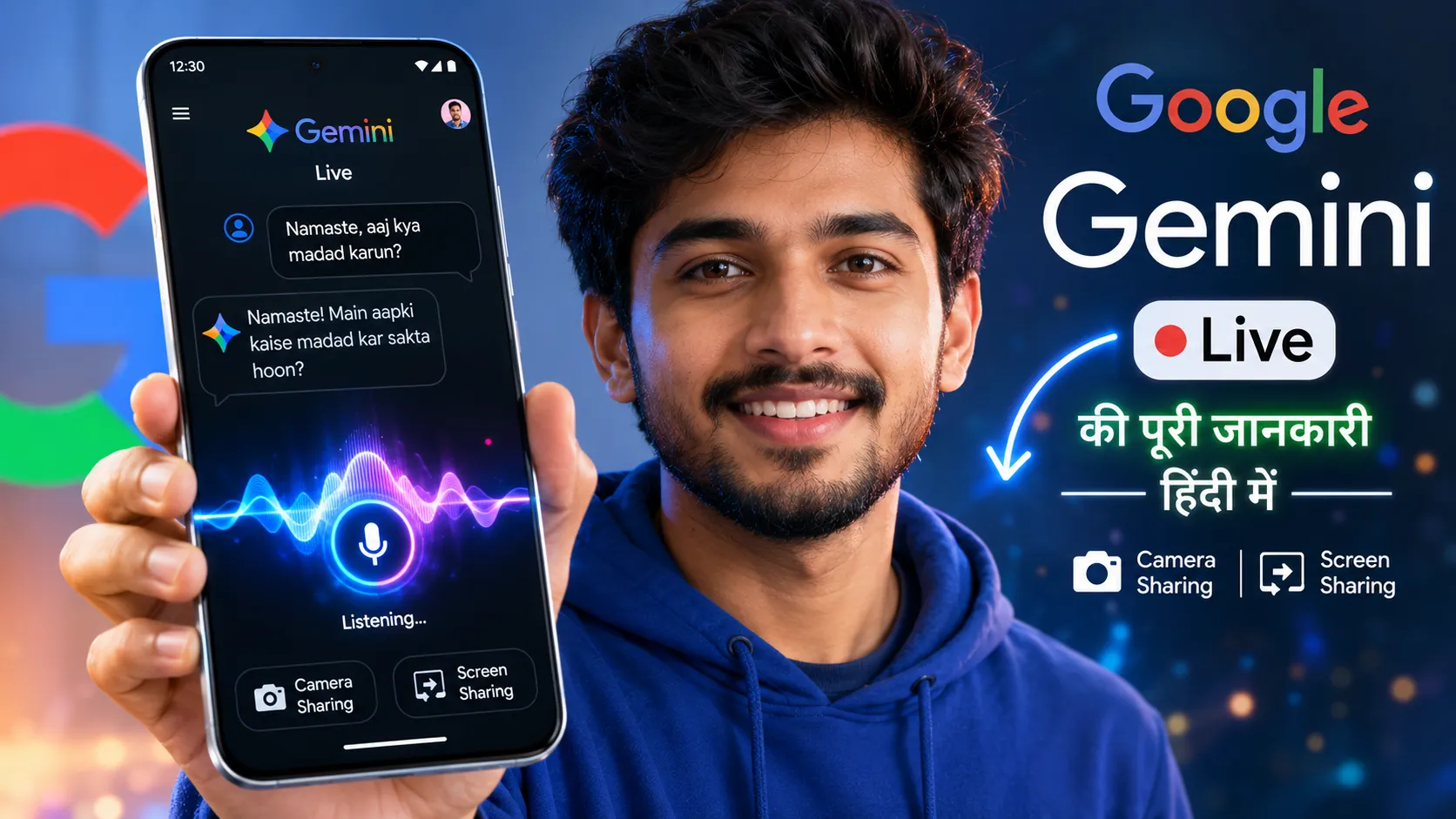
Google Gemini Live Kaise Use Karein : Aaj kal Artificial Intelligence (AI) har roz hamari zindagi ka hissa ban raha hai. Google ka Gemini AI isme sabse aage hai, aur uska sabse exciting feature hai Gemini Live – jo aapko natural, real-time voice conversation ki suvidha deta hai. Jaise kisi dost se baat kar rahe ho, waise hi Gemini se boliye, suniye, interrupt kijiye, aur apne ideas ko brainstorm kijiye.
Yeh sirf text nahi, balki living, breathing conversation hai. Is article mein hum detail se samjhayenge ki mobile par Gemini Live ko kaise setup aur use karein, step-by-step tarike se. Yeh beginner se lekar advanced users tak ke liye useful hoga.
Also Read : Real Instagram Followers – Best Free Followers And Likes Website
Gemini Live Kya Hai Aur Yeh Kyun Useful Hai?
Gemini Live Google ke Gemini AI model par based hai, jisme aap bina typing kiye, natural Hindi (aur 45+ languages) mein baat kar sakte hain. Yeh free-flowing conversation allow karta hai – aap beech mein bol sakte hain, topic change kar sakte hain, aur Gemini aapke style ke hisab se adapt ho jata hai.
Mukhy features:
- Real-time voice chat: Boliye, suniye, pause kijiye.
- Camera sharing: Jo aap camera se dekh rahe hain, uske baare mein poochhiye – jaise recipe, outfit suggestion, object identification.
- Screen sharing: Apna phone screen share karke help lijiye – settings troubleshoot karna, photos choose karna, ya koi app samajhna.
- Background mode: Baat karte hue dusre kaam kijiye.
- Connected apps: Calendar, Maps, Tasks jaise apps se integrate hokar practical tasks poora kijiye.
India mein Gemini Live Hindi mein available hai (aur baaki regional languages jaise Bengali, Tamil etc. aa rahe hain), jo isse bahut bada fayda banata hai. Aap ghar par recipe puchh sakte hain, job interview practice kar sakte hain, ya shopping karte hue advice le sakte hain. Yeh students, professionals, homemakers – sabke liye game-changer hai.
Requirements: Kya Chahiye Aapke Paas?
Pehle confirm kijiye aapke device mein yeh sab hai:
- Android: Android 10 ya usse upar, kam se kam 2GB RAM. Gemini app latest version.
- iOS: Gemini app on iPhone/iPad (ab free with screen/camera sharing).
- Age: 18+ years (personal Google account).
- Internet: Stable data ya Wi-Fi (kyunki yeh cloud-based hai).
- Permissions: Microphone, Camera, Notifications, Location (jaise zarurat pade).
Note: India mein yeh Pixel, Samsung Galaxy (S25 series mein Hindi support accha), aur dusre major Android phones par kaam karta hai. Agar aapke paas Gemini Advanced subscription hai toh advanced models (jaise Gemini 1.5 Pro ya better) use kar sakte hain, lekin basic Live ab free hai sabke liye.
Step 1: Gemini App Install aur Setup
- App Download Karein:
- Google Play Store (Android) ya App Store (iOS) kholiye.
- “Google Gemini” search kijiye aur official app install kijiye.
- Sign In:
- Apne Google Account se login kijiye. Personal account best hai.
- Gemini Ko Default Assistant Banayein (Android):
- Phone Settings > Apps > Default apps > Digital assistant app > Gemini select kijiye.
- Ya Google App > Profile > Settings > Google Assistant > Digital assistants from Google > Gemini choose kijiye.
- Ab “Hey Google” ya power button long press se Gemini activate ho jayega.
- Permissions Allow Karein:
- Microphone, Camera, Storage, Notifications on kijiye. Screen context (for “Ask about screen”) enable kijiye.
Pehli baar open karne par on-screen instructions follow kijiye.
Step 2: Gemini Live Ko Activate Karna – Basic Voice Chat
Sabse simple tarika:
- Gemini app kholiye.
- Neeche Live icon (star with three lines) tap kijiye, ya left swipe kijiye.
- Pehli baar instructions follow kijiye (mic permission etc.).
- Bolna shuru kijiye! Jaise: “Namaste Gemini, aaj mujhe ek healthy breakfast recipe batao jo 10 minute mein ban jaye.”
Dusre tarike:
- Power button long press > Gemini Live icon tap.
- “Hey Google, let’s talk Live” ya “Hey Google, baat karte hain” boliye.
- Headphones (Pixel Buds etc.) se bhi start kar sakte hain.
Conversation manage karna:
- Hold: Mic pause karne ke liye.
- Continue: Resume.
- End: Chat khatam.
- Interrupt: Beech mein boliye, Gemini samajh lega.
- Captions on kar sakte hain settings mein.
Step 3: Camera Sharing Se Visual Help Lijiye
Yeh feature bahut powerful hai:
- Live mode mein jaaiye.
- Neeche Camera icon tap kijiye (camcorder ya video streaming).
- Camera point kijiye kisi cheez par – jaise fridge ka saman, kapde, ya broken gadget.
- Poochhiye: “Yeh kya hai? Ise kaise repair karun?” ya “Is outfit ke saath kaunsa shoe better lagega?”
Examples:
- Kitchen mein: “Yeh vegetables dekh kar ek quick sabzi recipe suggest kar.”
- Shopping: “Yeh product original hai ya fake?”
- Travel: “Yeh landmark kya hai? Iske baare mein bata.”
Camera automatically off ho sakta hai privacy ke liye jab aap switch karte hain.
Step 4: Screen Sharing – Real-Time Troubleshooting
- Live mein Screen share icon tap kijiye.
- Permissions allow kijiye (notifications on rakhiye).
- Ab jo screen par hai, uske baare mein poochhiye: “Is settings menu mein battery save kaise karun?” ya “Is photo gallery se best 5 photos select kar aur caption suggest kar.”
** Faydemand uses**:
- App problems solve karna.
- Presentation practice.
- Online shopping mein second opinion.
- Code ya document review.
Safety: Dusron ki privacy ka khayal rakhiye. Screen share se pehle unki permission lijiye.
Advanced Tips aur Best Practices
1. Natural Conversation Ke Liye:
- Poore sentences mein boliye, lekin casual rakhiye.
- Follow-up questions kijiye: “Pehle wali recipe ko thoda spicy banao.”
- Brainstorming: “Mere business idea ke liye marketing plan banao.”
2. Productivity Boost:
- Interview prep: “Mujhe Software Engineer position ke liye common questions poochho aur answers practice karwao.”
- Study: “Yeh chapter samjhao jaise school teacher.”
- Daily planning: “Aaj ka schedule banao considering traffic in Patna.”
3. Hindi aur Multilingual:
- Aap Hindi mein boliye, Gemini Hindi mein jawab dega. Mix bhi kar sakte hain.
- Language change settings mein.
4. Background aur Lock Screen:
- Notifications on rakhiye taaki background mein continue rahe.
- Lock screen par continue karne ke options hain.
5. Customization:
- Gemini ki voice change kijiye (available languages mein).
- Interrupt settings adjust kijiye.
- History review kijiye – text transcript milta hai.
Common Problems aur Troubleshooting
- Mic nahi sun raha: Permissions check kijiye, app restart, ya phone restart.
- Live option nahi dikh raha: App update kijiye, cache clear, ya Gemini as default assistant confirm kijiye.
- Slow response: Better internet use kijiye. Advanced features ke liye Gemini Advanced try kijiye.
- Language issue: App language Hindi set kijiye.
- Camera/Screen nahi kaam kar raha: Permissions aur Android version check.
Agar problem persist kare toh Gemini app mein feedback bhej sakte hain.
Real-Life Examples aur Use Cases
Students ke liye:
- Notes summarize karwaiye voice mein.
- Doubt clear kijiye with camera (diagram dikhao).
Homemakers:
- Recipe ideas with available ingredients (camera se fridge dikhao).
- Budget planning.
Professionals:
- Meeting prep, email drafting ideas, client presentation feedback.
Travel/Fun:
- Local language practice.
- “Yeh dish kaise banate hain?” while watching street food.
Privacy aur Data: Google Gemini Live data ko responsibly handle karta hai. Conversation history manage kar sakte hain. Hamesha sensitive info share na kijiye.
Future Prospects
Gemini Live regularly update ho raha hai – better models, more languages, deeper integration. India-focused features jaise local language support badh rahe hain. Agla level yeh hai ki yeh aapke daily routine ka personal assistant ban jaye – reminders, smart home control, etc.
Conclusion
Google Gemini Live sirf ek AI tool nahi, balki aapka intelligent companion hai jo aapke saath natural taur par baat karta hai. Mobile par step-by-step setup karke aap isse rozmarra ki zindagi mein bahut kuchh achieve kar sakte hain – learning, productivity, entertainment, problem-solving.
Abhi Gemini app download kijiye, Live mode start kijiye, aur experience kijiye. Pehli baar thoda adjust karna padega, lekin jaldi aadat pad jayegi. Yaad rakhiye – AI helpful hai, lekin final decisions aapki apni soch par len. Safe, responsible use kijiye aur maza lijiye!